Installationsanleitung
5 Minuten Lesezeit
Schritt-für-Schritt-Anleitung zum Installieren und Konfigurieren von BonaFide in Ihrem Shop.
Voraussetzungen
Bevor Sie BonaFide installieren, stellen Sie sicher, dass Sie:
- Ein aktiver Shop auf der Shopify-Plattform
- Administratorzugriff zur Installation von Apps
- Produkte mit Preisen in Ihrem Katalog
Schritt 1: Installieren und Öffnen von BonaFide
Installieren Sie BonaFide aus dem Shopify App Store und öffnen Sie die App anschließend in Shopify Admin, um mit der Einrichtung zu beginnen.
BonaFide im Shopify App Store öffnen
- Öffnen Sie in Shopify Admin Apps und wählen Sie BonaFide Omnibus.
- Öffnen Sie Dashboard-Übersicht.
- Bestätigen Sie, dass Ihre Shop-Domain unter dem Seitentitel erscheint.
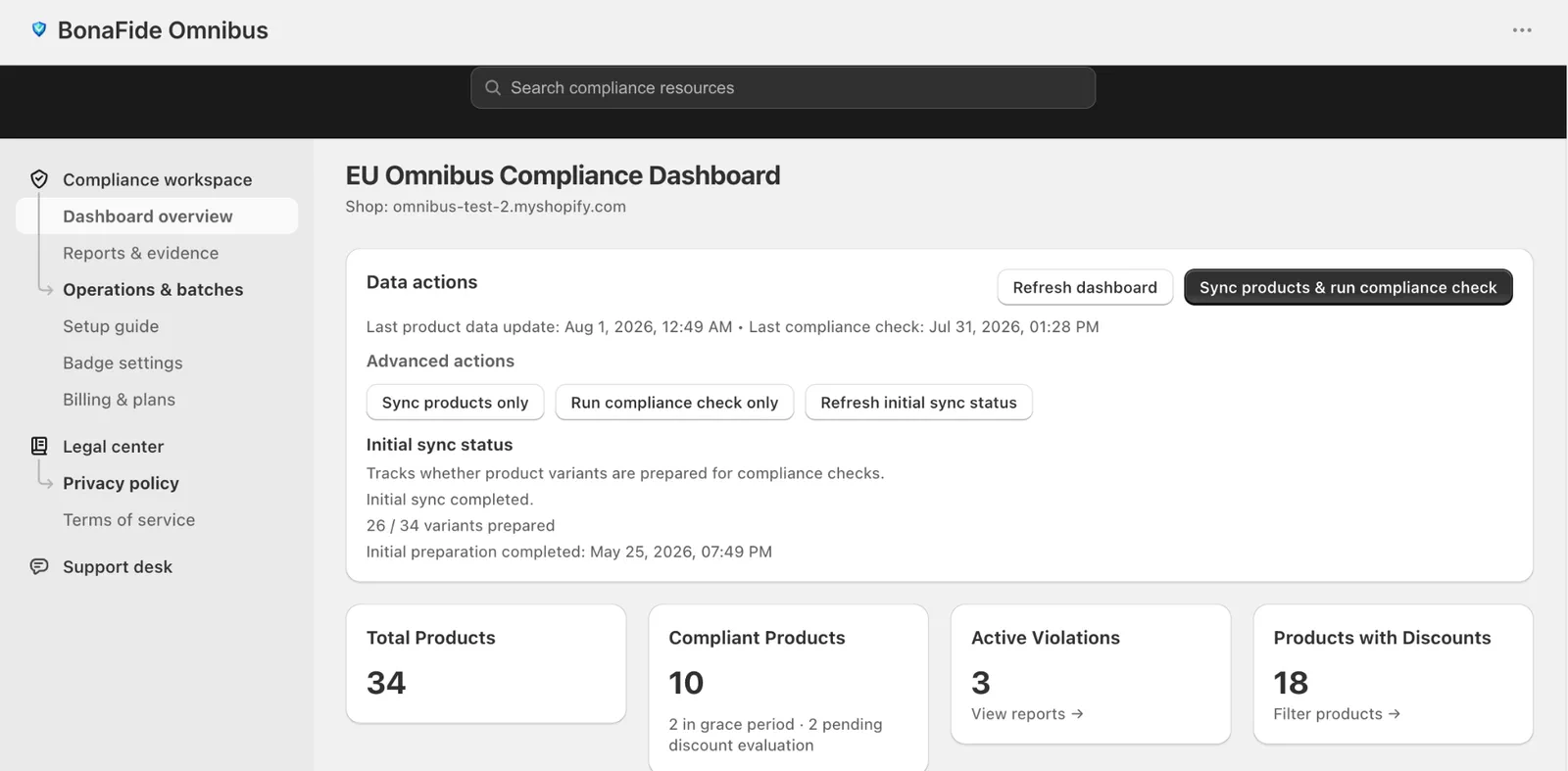
BonaFide ändert weder Ihre Produktpreise noch Ihre Vergleichspreise. Für die Anzeige des Badges auf Produktseiten müssen keine personenbezogenen Daten von Käufern erhoben werden.
Schritt 2: Vorbereitung der Produktdaten
Verwenden Sie den aktuellen Workflow, um die Katalogdaten vorzubereiten, auf die sich die Compliance-Prüfungen stützen.
- Öffnen Sie Vorgänge und Stapel.
- Klicken Sie auf Produkte synchronisieren.
- Verfolgen Sie den Fortschritt unter Letzte Aufträge, bis der Auftrag abgeschlossen ist.
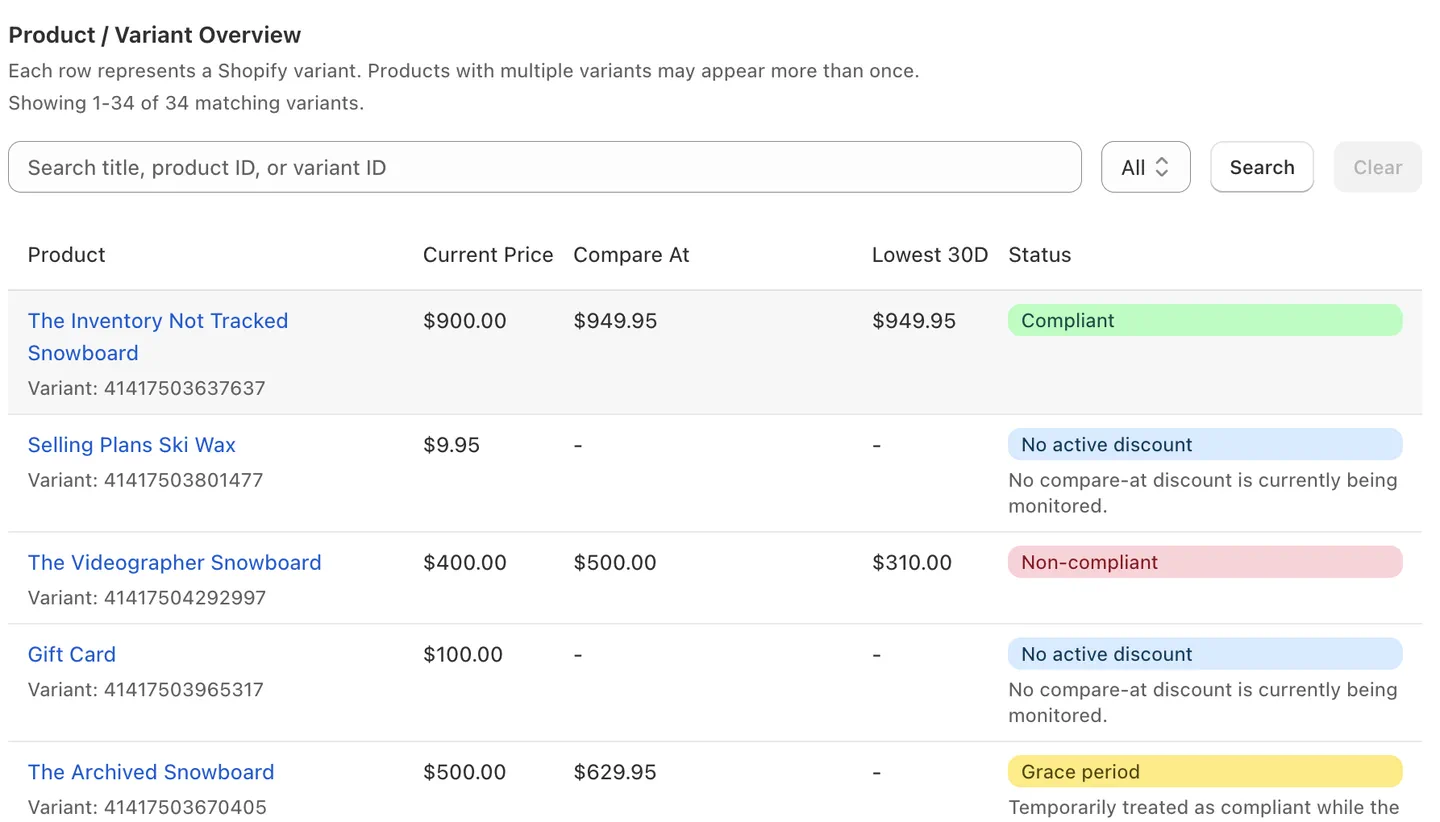
Nach der Installation muss der Shop zunächst einen Preisverlauf aufbauen. Bis genügend Daten vorliegen, bleiben manche rabattierten Produkte im Status „Ausstehend“ oder sind noch nicht für ein verifiziertes Badge geeignet.
Schritt 3: Führen Sie den Compliance-Workflow aus
Sobald Produktdaten vorbereitet sind, verwenden Sie die Compliance-Aktionen, die der Händler heute in der App sieht.
- Bleiben Sie in Vorgänge und Stapel.
- Klicken Sie auf Compliance-Prüfung ausführen.
- Prüfen Sie den Fortschritt unter Letzte Aufträge.
- Öffnen Sie Dashboard-Übersicht, um die aktuelle Zusammenfassung zu sehen.
- Öffnen Sie Berichte und Nachweise für detaillierte Einträge und Exporte.
Schritt 4: Konformitätsregeln konfigurieren
Für Launch Stores sollte der Leitfaden für öffentliche Regeln mit der Oberfläche der Live-App-Einstellungen übereinstimmen.
- Öffnen Sie Badge-Einstellungen.
- Öffnen Sie Compliance-Regeln.
- Passen Sie bei Bedarf Verfolgungszeitraum, Übergangszeit, Tags für Aktionsausnahmen oder überwachte Produktkategorien an.
- Klicken Sie auf Compliance-Regeln speichern.
Sehen Sie unsere Anleitung zum Einrichten der Regeln für die aktuelle Kontrollliste.
Schritt 5: Vertrauensabzeichen hinzufügen (optional)
Um verifizierte Rabattabzeichen auf Ihren Produktseiten anzuzeigen:
- Öffnen Sie Onlineshop → Themes → Anpassen.
- Öffnen Sie eine Produktvorlage und fügen Sie den App-Block Compliance-Badge hinzu.
- Oder verwenden Sie App-Einbettungen → Badge automatisch setzen, wenn Sie die automatische Platzierung bevorzugen.
- Konfigurieren Sie die aktuellen Theme Editor-Text-, Subtext-, Stil- und Größeneinstellungen und speichern Sie dann
Sehen Sie unsere Anleitung zum Einrichten des Badges im Theme-Editor für ausführliche Anweisungen.
Nächste Schritte
- Prüfen Sie Dashboard-Übersicht nach jeder Synchronisierung oder Compliance-Prüfung.
- Nutzen Sie Berichte und Nachweise, um das Prüfprotokoll einzusehen und CSV-Dateien herunterzuladen.
- Kehren Sie zu Vorgänge und Stapel zurück, wenn Sie aktuelle Produkt- oder Compliance-Informationen benötigen.