Badge im Theme-Editor einrichten
10 Minuten Lesezeit
Fügen Sie verifizierte Rabattabzeichen zu Ihren Produktseiten hinzu, indem Sie den Shopify Theme Editor verwenden. Kein Code erforderlich.
Übersicht
Die aktuelle Version bietet zwei Wege zur Einrichtung im Theme-Editor: den empfohlenen manuellen Block auf der Produktseite und eine optionale automatische Platzierung über ein App-Embed.
Schritt 1: Theme-Editor öffnen
- Öffnen Sie Onlineshop → Themes.
- Klicken Sie bei Ihrem aktiven Theme auf Anpassen.
- Navigieren Sie zu einer Produktseitenvorlage
Schritt 2: empfohlene manuelle Platzierung
Verwenden Sie den Produktvorlagenblockfluss, wenn Sie die Position des Abzeichens selbst auswählen möchten.
- Klicken Sie im Bereich Abschnitte auf Block hinzufügen.
- Öffnen Sie Apps und wählen Sie Compliance-Badge.
- Bewegen Sie den Block in der Nähe des Produktpreises.
- Verwenden Sie die Theme Editor-Steuerelemente für Text, Subtext, Stil und Größe.
- Klicken Sie auf Speichern.
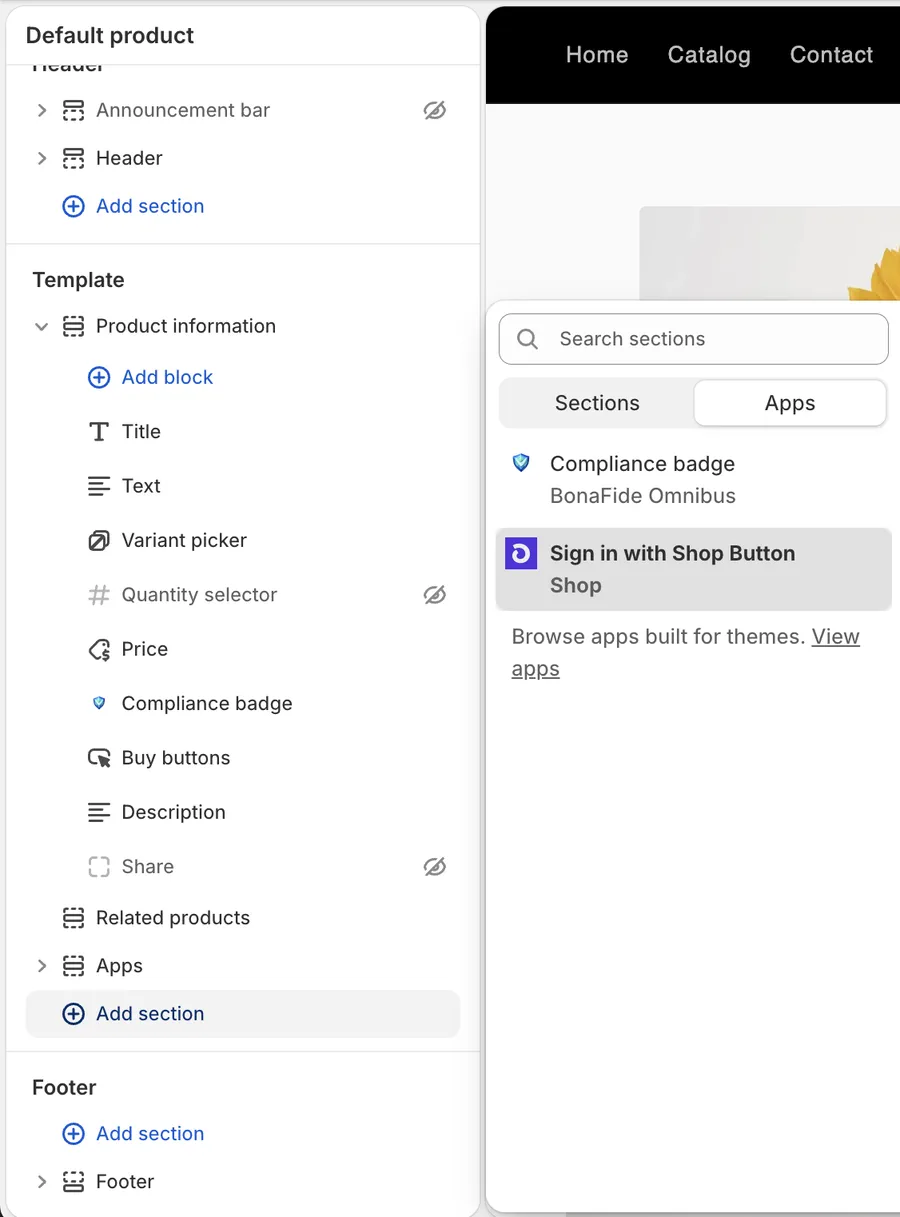
Dieser manuelle Block ist der klarste Weg, das Abzeichen in der Nähe des Produktpreises zu platzieren, ohne sich auf automatische Platzierungsregeln zu verlassen.
Schritt 3: Optionale automatische Platzierung
Verwenden Sie den App-Embed-Pfad, wenn Sie die automatische Storefront-Halterung bevorzugen.
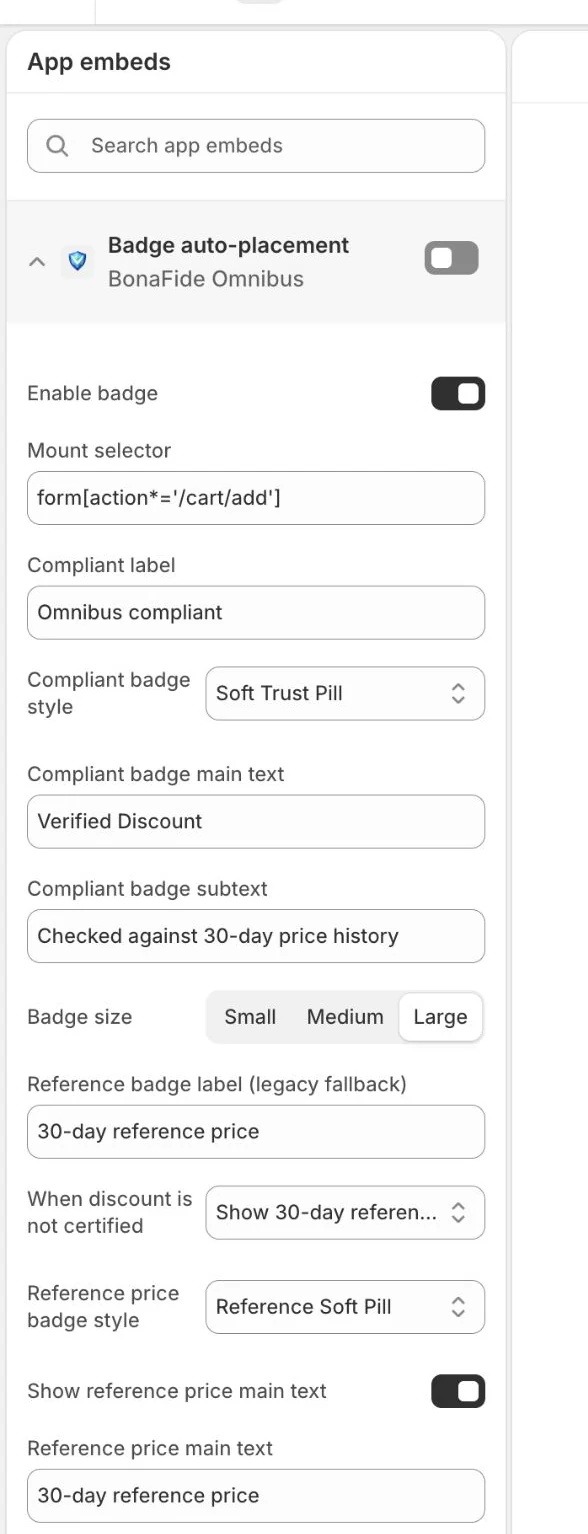
- Öffnen Sie App-Einbettungen in der Seitenleiste des Theme Editors.
- Suchen Sie Badge automatisch setzen.
- Aktivieren Sie die Einbettung und speichern Sie die Änderungen.
Der App-Block und das App-Embed sind unterschiedliche Setup-Methoden. Behandeln Sie beide nicht als generisches App-Embed.
Schritt 4: Berechtigung für Abzeichen verstehen
Ein Badge wird nur angezeigt, wenn die App für das Produkt oder die Variante den erforderlichen Status und die nötigen Badge-Daten bereitstellt. Die Anzeige hängt vom aktuellen Rabatt- oder Compliance-Status, dem aufgezeichneten Preisverlauf, Ihren gespeicherten Regeln und den von der App für den Shop vorbereiteten Badge-Daten ab.
- Ein neu installiertes Geschäft bereitet möglicherweise noch Produktdaten und Referenzhistorie vor.
- Einige ermäßigte Produkte können ein Referenzabzeichen oder kein Abzeichen aufweisen, bis genügend Geschichte vorhanden ist.
- Änderungen an den Compliance-Regeln können beeinflussen, welche Badges künftig angezeigt werden dürfen.
Schritt 5: Überprüfung der Storefront
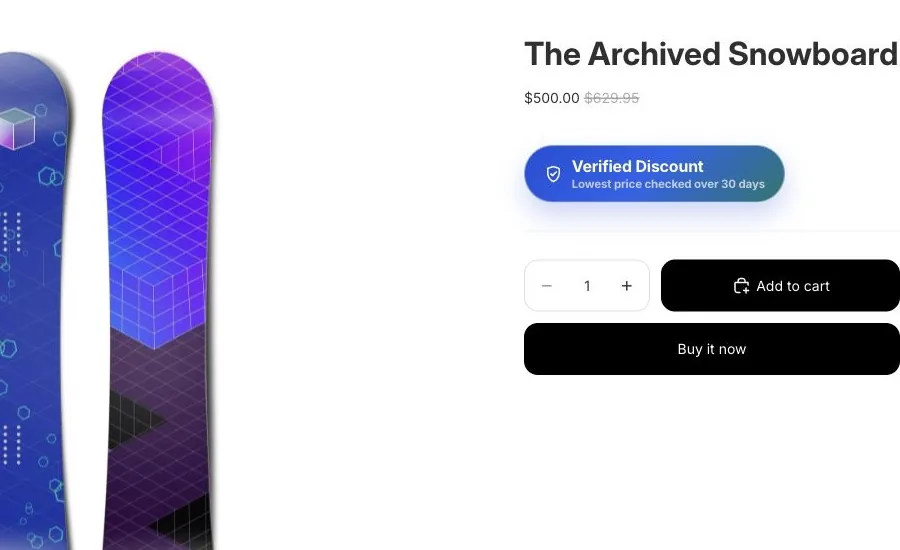
- Öffnen Sie eine Produktseite auf Ihrer Storefront.
- Bestätigen Sie, dass das Abzeichen einmal in der von Ihnen ausgewählten Position erscheint.
- Falls das Badge fehlt, führen Sie Produkte synchronisieren und Compliance-Prüfung ausführen aus. Prüfen Sie anschließend Dashboard-Übersicht und Berichte und Nachweise.
Fehlerbehebung
- Stellen Sie sicher, dass Sie eine aktive Produktvorlage bearbeiten.
- Prüfen Sie, ob der Block Compliance-Badge oder die App-Einbettung Badge automatisch setzen aktiviert ist.
- Speichern Sie Ihre Änderungen im Theme Editor, bevor Sie die Anzeige im Shop erneut prüfen.
- Wenn der verfolgte Verlauf noch vorbereitet wird, lassen Sie der App Zeit, um Badge-Daten zu erstellen.