Regeln konfigurieren
10 Minuten Lesezeit
Richten Sie Verfolgungszeiträume, Übergangszeiten und eigene Regeln passend zu Ihren Compliance-Anforderungen ein.
Regeleinstellungen öffnen
Öffnen Sie Badge-Einstellungen und wechseln Sie zu Compliance-Regeln.
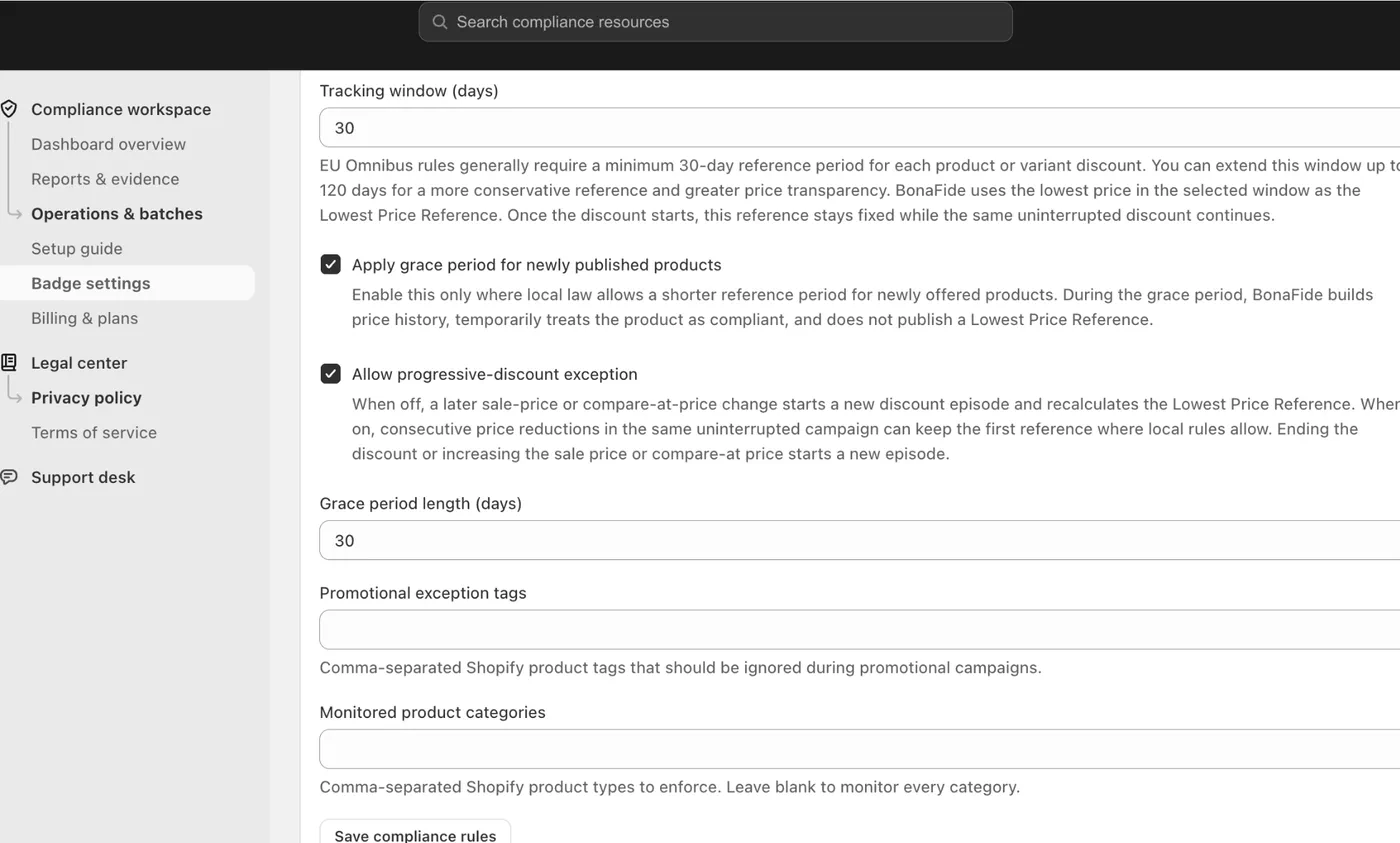
Verfolgungszeitraum (Tage)
In der App geben Sie den Beobachtungszeitraum als Anzahl von Tagen ein. Dieser Zeitraum bestimmt, welche Preisangaben für die Compliance-Nachweise berücksichtigt werden.
Aktueller Bereich: 30 bis 120 Tage.
Übergangszeit
Der aktuelle Regelbildschirm enthält ein Kontrollkästchen, mit dem Sie eine Übergangszeit für neu veröffentlichte Produkte aktivieren können.
Wenn die Übergangszeit aktiviert ist, können Sie im Feld Länge der Übergangszeit (Tage) bis zu 90 Tage einstellen. Um die Übergangszeit auszuschalten, deaktivieren Sie die entsprechende Einstellung.
Progressive-Discount-Regeln
Die Launch-Version verwendet einen einzigen Händler-gesteuerten Umschalter:
Die Option Ausnahme für stufenweise Rabatte zulassen kann ein- oder ausgeschaltet werden.
Tags für Aktionsausnahmen
Geben Sie im Feld Tags für Aktionsausnahmen vom Händler festgelegte Shopify-Produkttags durch Kommas getrennt ein.
Diese Tags sind händlergesteuerte Eingaben, keine eingebaute magische Tag-Liste.
Überwachte Produktkategorien
Der aktuelle Regelbildschirm enthält Überwachte Produktkategorien als Feld für kommagetrennte Werte.
Änderungen speichern und überwachen
Klicken Sie nach dem Ändern einer Regel auf Compliance-Regeln speichern.
Regeländerungen können künftige Nachweise, Warnungen, ausstehende Status und die Badge-Berechtigung beeinflussen. Prüfen Sie nach dem Speichern die nächsten Ergebnisse unter Vorgänge und Stapel und Berichte und Nachweise.