Installatiehandleiding
5 min.
Stap-voor-stap instructies voor het installeren en configureren van BonaFide in uw winkel.
Vereisten
Voordat u BonaFide installeert, zorg ervoor dat u:
- Een actieve winkel op Shopify
- Toegang tot beheerders om apps te installeren
- Producten met prijzen ingesteld in uw catalogus
Stap 1: Installeer en open BonaFide
Installeer BonaFide via de Shopify App Store en open de app vervolgens in Shopify Admin om met de eerste stappen te beginnen.
Open BonaFide op Shopify App Store
- Open in Shopify-beheer Apps en selecteer BonaFide Omnibus.
- Ga naar Dashboardoverzicht.
- Bevestig uw winkel domein verschijnt onder de pagina titel.
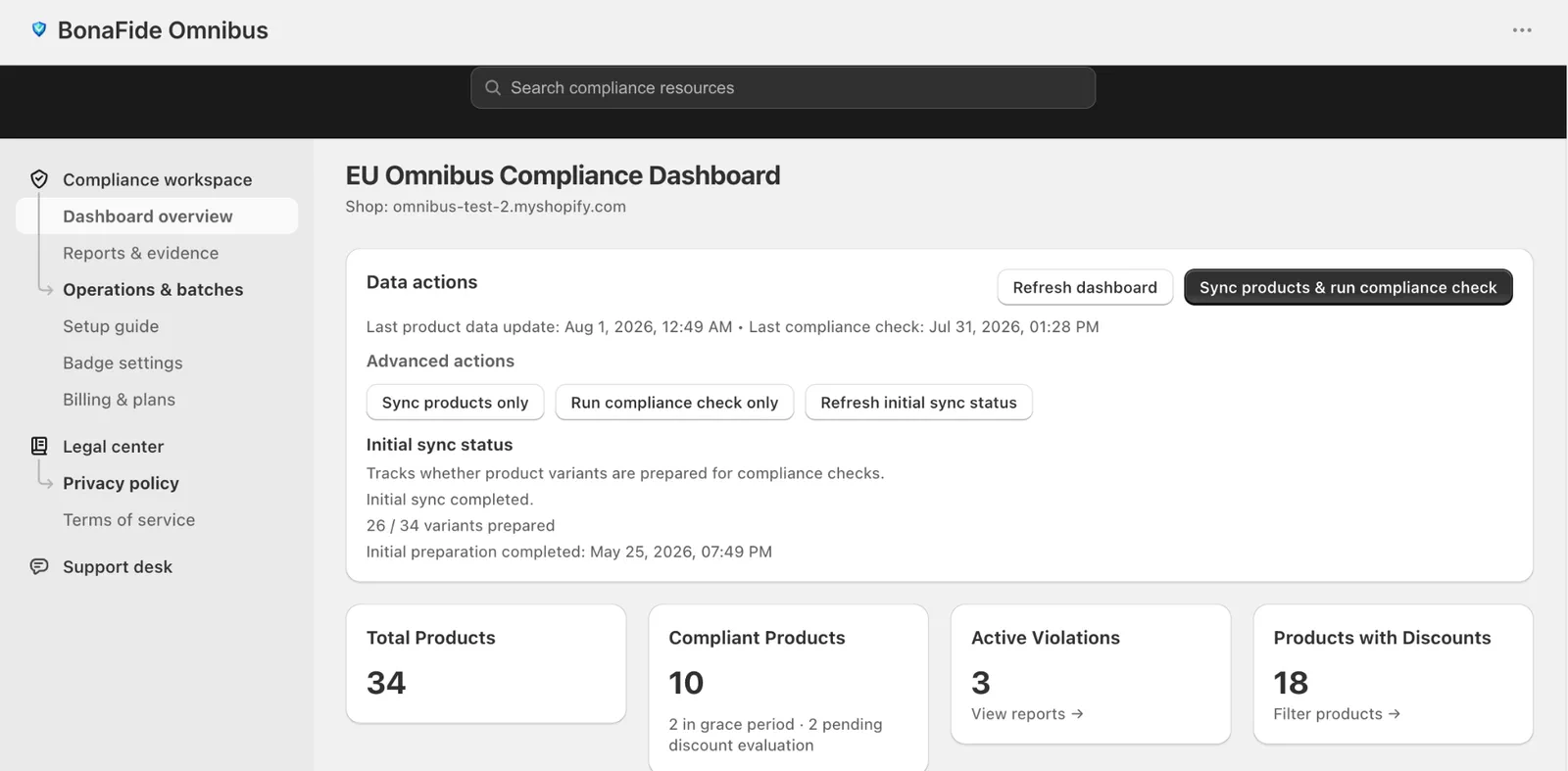
BonaFide wijzigt uw productprijzen of vergelijkingsprijzen niet. Om een badge op de productpagina te tonen, hoeft de app geen persoonsgegevens van klanten te verzamelen.
Stap 2: Productgegevens voorbereiden
Gebruik het bestaande proces onder Operations om de catalogusgegevens voor te bereiden waarop nalevingscontroles steunen.
- Open Bewerkingen en batches.
- Klik op Producten synchroniseren.
- Volg de voortgang onder Recente taken totdat de taak is afgerond.
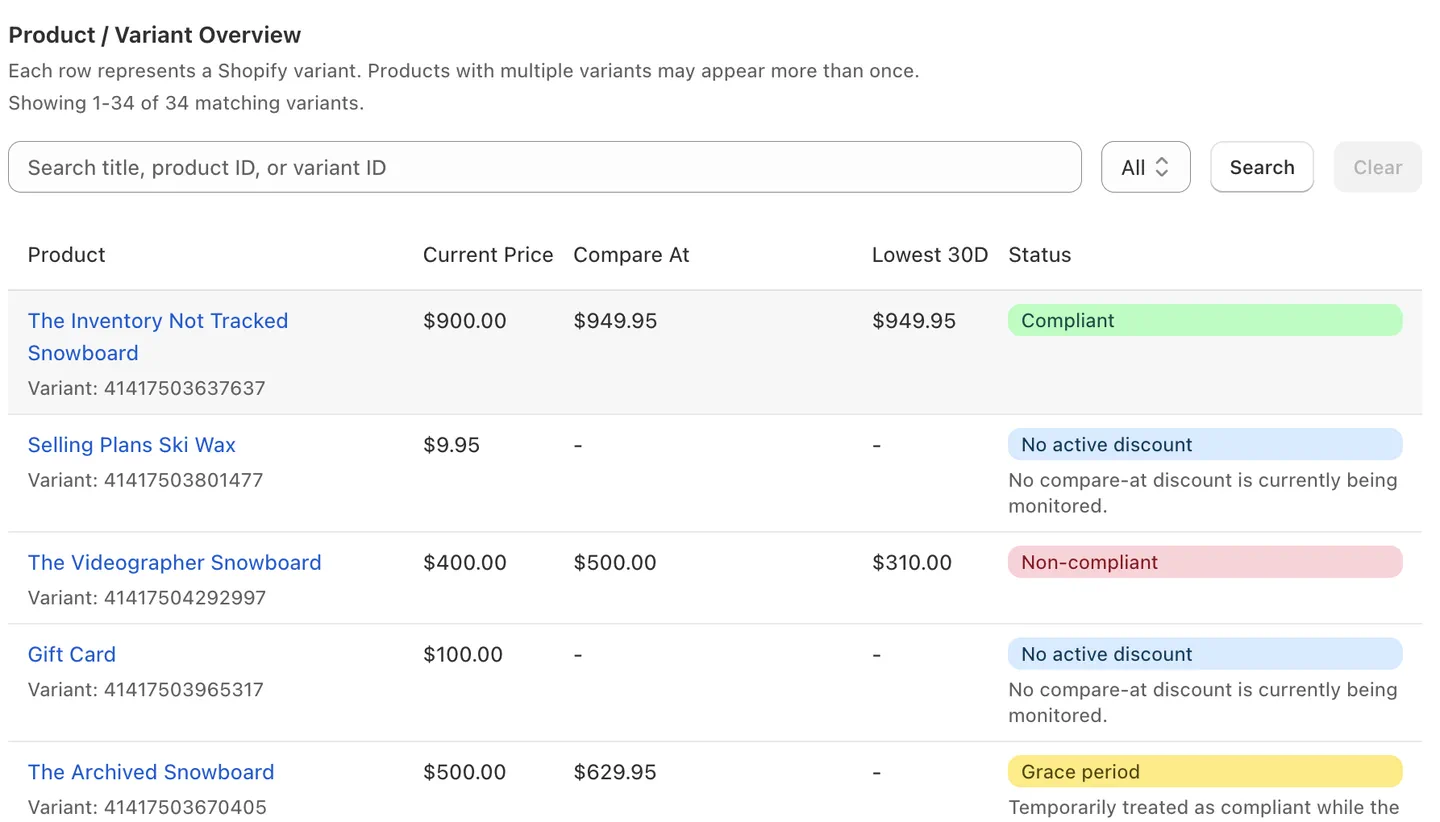
Bij een onlangs aangesloten winkel bouwt BonaFide mogelijk nog prijsgeschiedenis op. Totdat er voldoende gegevens zijn, kunnen sommige producten met korting de status ‘In behandeling’ behouden of nog niet in aanmerking komen voor een badge met geverifieerde korting.
Stap 3: Voer de nalevingscontrole uit
Zodra productgegevens zijn opgesteld, gebruik maken van de naleving acties die de handelaar ziet in de app vandaag.
- Blijf in Bewerkingen en batches.
- Klik op Nalevingscontrole uitvoeren.
- Bekijk de voortgang onder Recente taken.
- Open Dashboardoverzicht voor de meest recente samenvatting.
- Open Rapporten en bewijsstukken voor gedetailleerde gegevens en exports.
Stap 4: Configureren van nalevingsregels
Voor winkels die met BonaFide starten, moet de openbare handleiding voor regels aansluiten op de actuele instellingen in de app.
- Open Badge-instellingen.
- Ga naar Complianceregels.
- Pas zo nodig de registratieperiode, overgangsperiode, tags voor promotie-uitzonderingen of gevolgde productcategorieën aan.
- Klik op Complianceregels opslaan.
Zie onze Handleiding Regels configureren voor de huidige controlelijst.
Stap 5: Voeg vertrouwensbadges toe (facultatief)
Om geverifieerde kortingsbadges weer te geven op uw productpagina's:
- Ga naar Online Store → Thema's → Aanpassen.
- Open een productsjabloon en voeg het appblok Nalevingsbadge toe.
- Of gebruik App-insluitingen → Badge auto plaatsen als u de voorkeur geeft aan automatische plaatsing.
- Configureren van de huidige thema-editor tekst, subtekst, stijl en grootte-instellingen, dan opslaan
Zie onze Handleiding voor badges in de thema-editor voor gedetailleerde instructies.
Volgende stappen
- Bekijk Dashboardoverzicht na elke synchronisatie of nalevingscontrole.
- Gebruik Rapporten en bewijsstukken om het auditlogboek te bekijken en CSV-bestanden te downloaden.
- Ga terug naar Bewerkingen en batches wanneer u actuele product- of nalevingsinformatie nodig hebt.