Badges instellen in de thema-editor
10 min.
Voeg geverifieerde kortingsbadges toe aan uw productpagina's met behulp van de Shopify Theme Editor. Geen code vereist.
Overzicht
De startversie ondersteunt twee manieren om de thema-editor in te stellen: het aanbevolen handmatige blok voor productpagina’s en de optionele automatische plaatsing via een app-embed.
Stap 1: open de thema-editor
- Ga naar Online Store → Thema's.
- Klik bij uw actieve thema op Aanpassen.
- Open een sjabloon voor productpagina’s
Stap 2: Aanbevolen handmatige plaatsing
Gebruik een blok in het productsjabloon als u zelf wilt bepalen waar de badge verschijnt.
- Klik in het paneel Secties op Blok toevoegen.
- Open Apps en kies Nalevingsbadge.
- Verplaats het blok dicht bij de productprijs.
- Gebruik de Thema Editor controls voor tekst, subtekst, stijl en grootte.
- Klik op Opslaan.
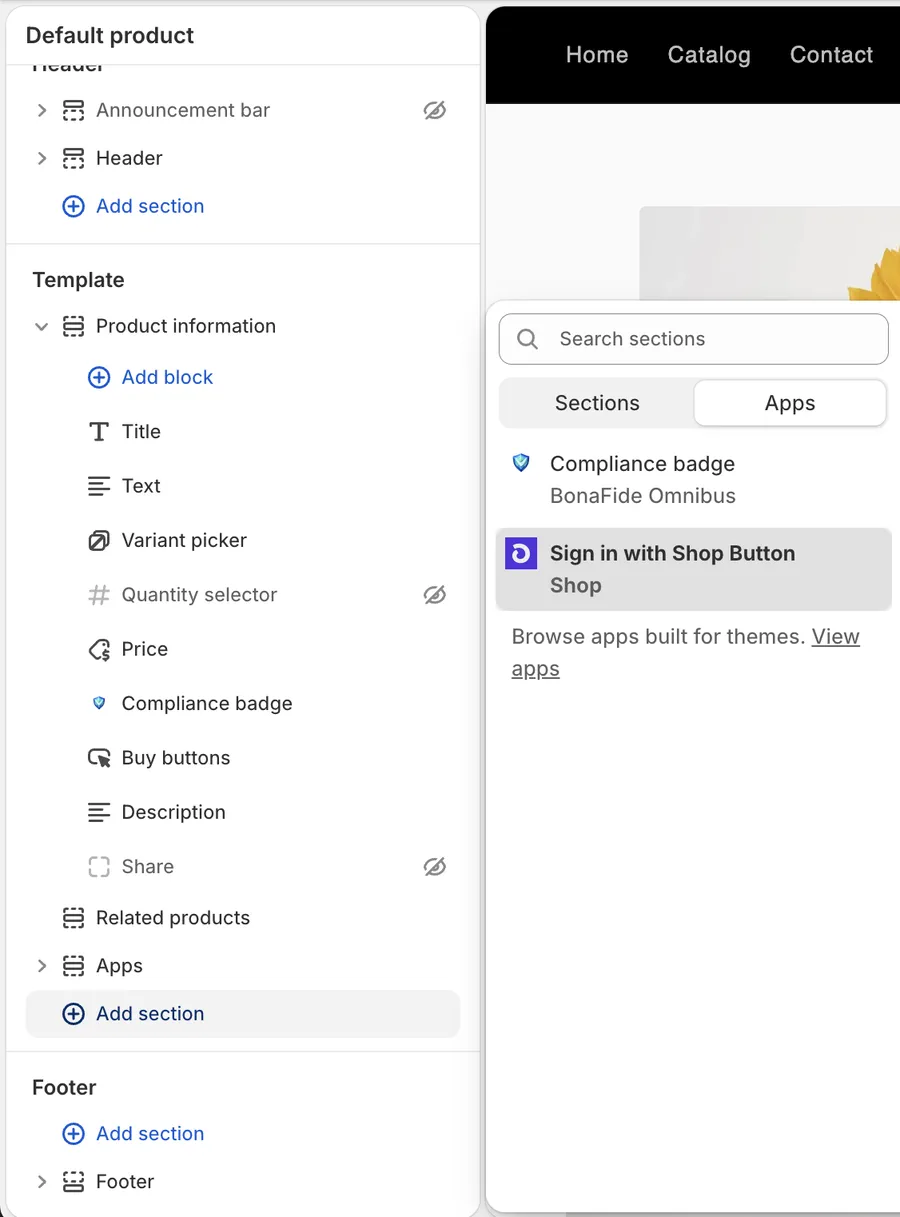
Dit handmatige blok is de duidelijkste manier om de badge in de buurt van de productprijs te plaatsen zonder te vertrouwen op automatische plaatsingsregels.
Stap 3: Optionele automatische plaatsing
Gebruik de app-embed als u de badge liever automatisch in de webwinkel plaatst.
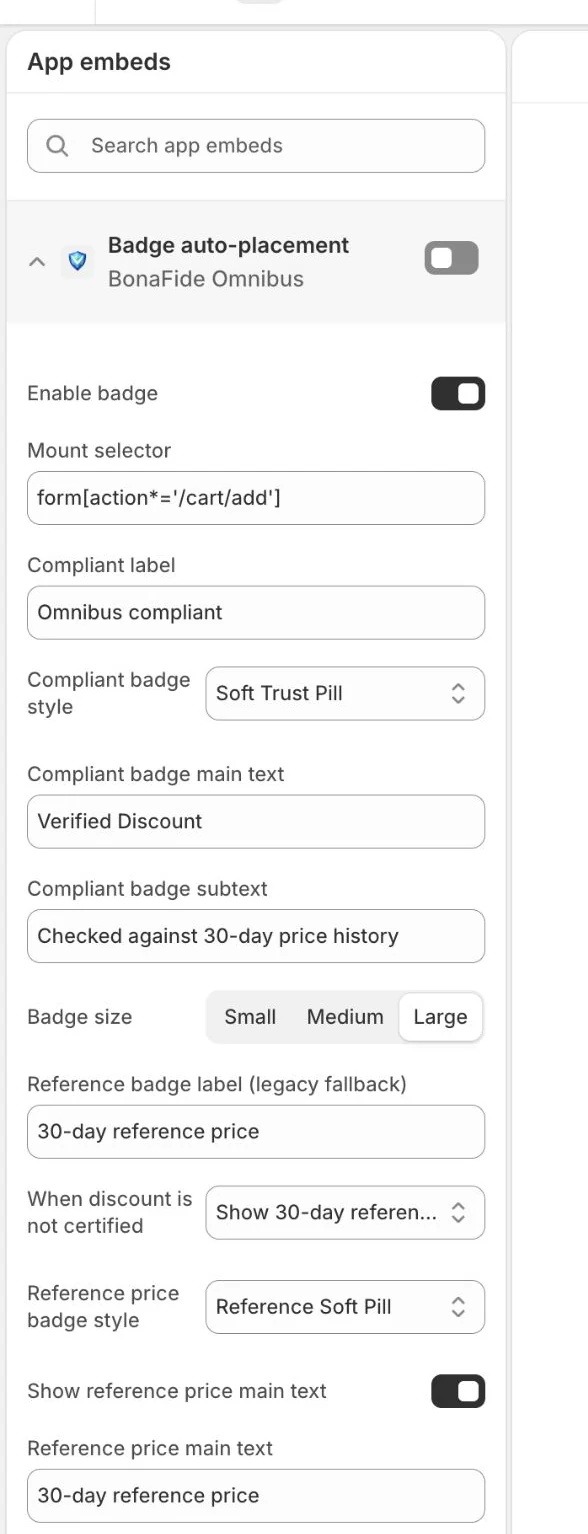
- Open App-insluitingen in de zijbalk van de thema-editor.
- Zoek Badge auto plaatsen.
- Schakel de integratie in en sla de wijzigingen op.
Een app-blok en een app-embed zijn verschillende installatiemethoden. Behandel ze niet als dezelfde instelling.
Stap 4: Begrijp dat badge in aanmerking komt
Een badge verschijnt alleen als de app voor het product of de variant de vereiste status en badgegegevens beschikbaar heeft. De weergave hangt af van de actuele kortings- of nalevingsstatus, de bijgehouden prijsgeschiedenis, uw opgeslagen regels en de badgegegevens die de app voor de winkel heeft voorbereid.
- Een nieuw geïnstalleerde winkel kan nog steeds het voorbereiden van productgegevens en referentiegeschiedenis.
- Sommige gereduceerde producten kunnen een referentie badge of geen badge tonen totdat er genoeg geschiedenis bestaat.
- Het wijzigen van de nalevingsregels kan de toekomstige geschiktheid van badges veranderen.
Stap 5: Controleer de weergave in uw webwinkel
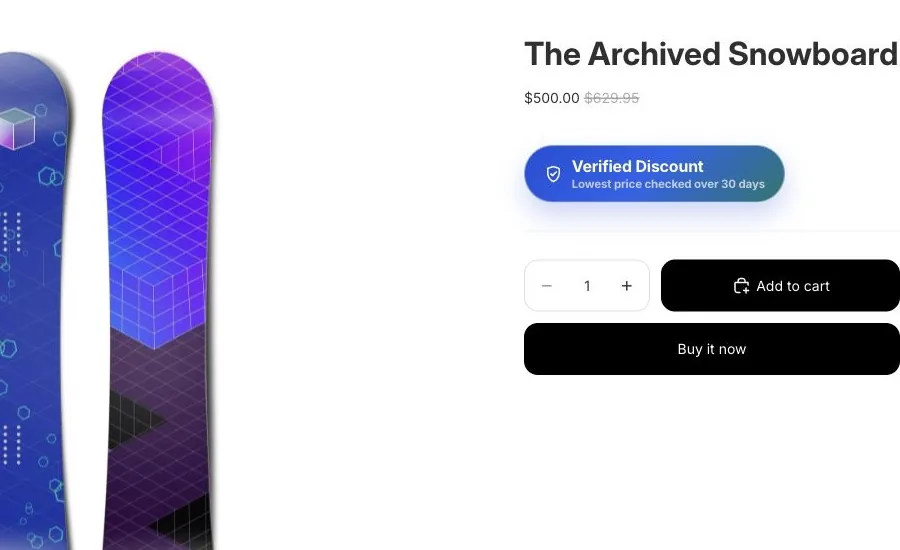
- Open een productpagina in uw webwinkel.
- Bevestig de badge verschijnt eenmaal in de door u gekozen positie.
- Als de badge ontbreekt, voert u Producten synchroniseren en Nalevingscontrole uitvoeren uit. Controleer daarna Dashboardoverzicht en Rapporten en bewijsstukken.
Problemen oplossen
- Zorg ervoor dat u een actieve productsjabloon bewerkt.
- Controleer of het blok Nalevingsbadge of de app-integratie Badge auto plaatsen is ingeschakeld.
- Sla uw wijzigingen in de thema-editor op voordat u de weergave in de winkel opnieuw controleert.
- Als de getraceerde geschiedenis nog wordt voorbereid, laat de app tijd om badge gegevens te produceren.