Configurer les badges dans l’éditeur de thème
10 min lire
Ajoutez des badges de réduction vérifiés à vos pages de produits en utilisant l'éditeur de thèmes Shopify. Aucun code requis.
Aperçu général
La version actuelle propose deux méthodes dans l’éditeur de thème : le bloc de page produit manuel recommandé et le placement automatique facultatif via une intégration d’application.
Étape 1 : ouvrir l’éditeur de thème
- Accédez à Boutique en ligne → Thèmes.
- Cliquez sur Personnaliser pour votre thème actif.
- Naviguez vers un modèle de page de produit
Étape 2: placement manuel recommandé
Utilisez le flux de blocs du modèle de produit lorsque vous voulez choisir la position du badge vous-même.
- Dans le panneau Sections, cliquez sur Ajouter un bloc.
- Ouvrez Applications, puis sélectionnez Badge de conformité.
- Déplacez le bloc près du prix du produit.
- Utilisez les contrôles de l'éditeur de thèmes pour le texte, le sous-texte, le style et la taille.
- Cliquez sur Enregistrer.
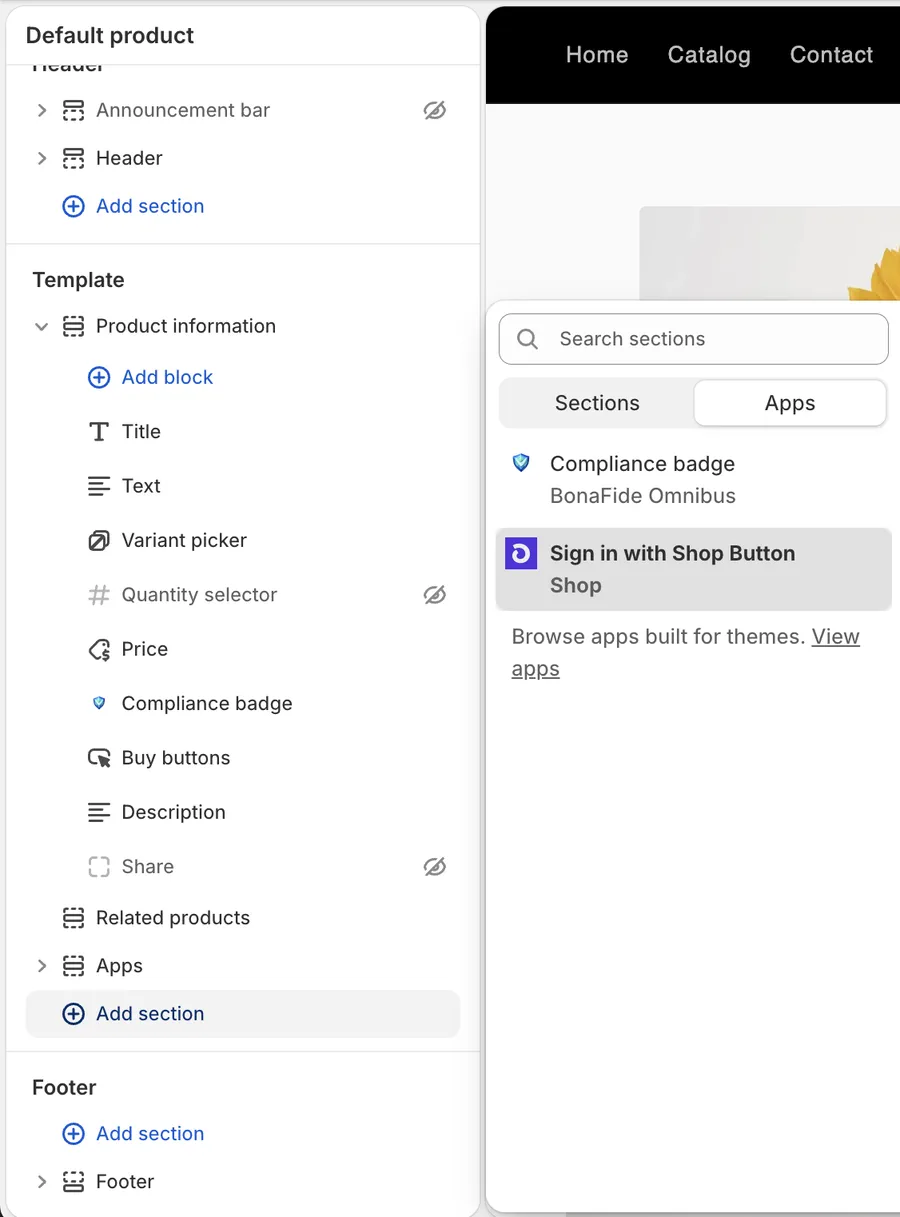
Ce bloc manuel est le moyen le plus clair de placer le badge près du prix du produit sans s'appuyer sur des règles de placement automatique.
Étape 3: placement automatique facultatif
Utilisez le chemin app-embed si vous préférez le montage frontal automatique.
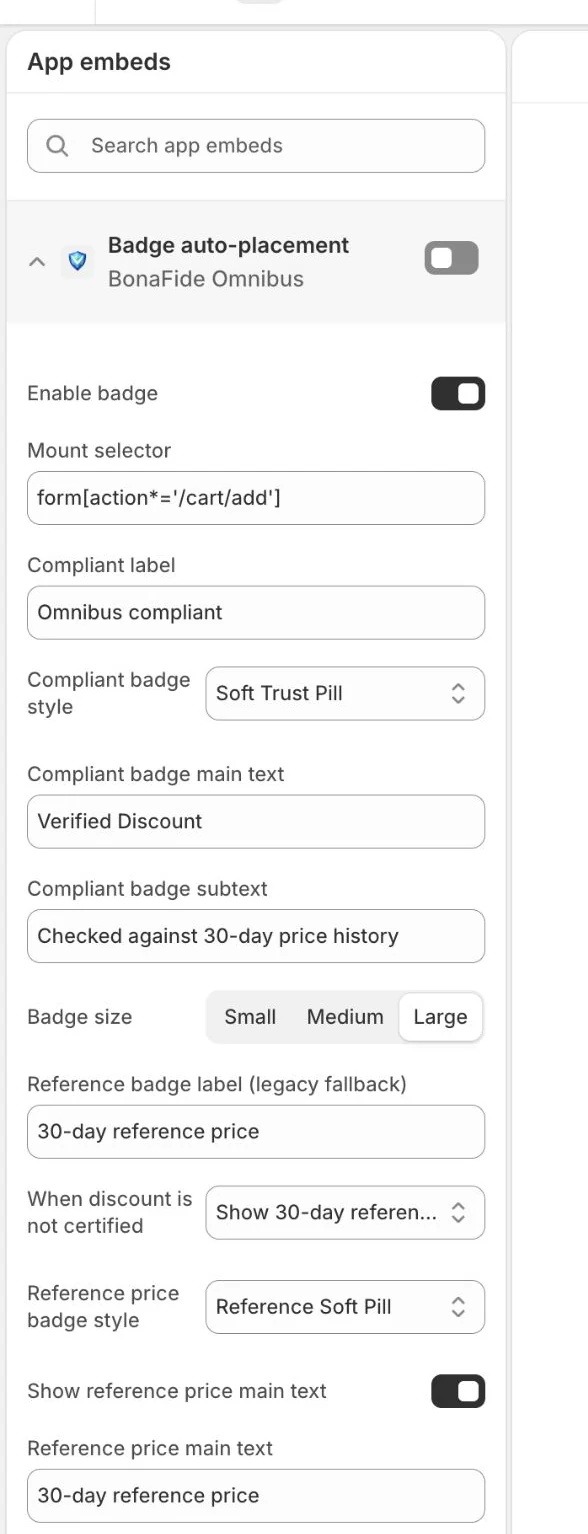
- Ouvrez Intégrations d’applications dans la barre latérale de l’éditeur de thème.
- Recherchez Placement auto du badge.
- Activez l’intégration et enregistrez les modifications.
Le bloc app et l'intégration app sont différentes méthodes de configuration. Ne traitez pas les deux comme une application générique.
Étape 4 : Comprendre l'admissibilité au badge
Un badge n’apparaît que si l’application dispose du statut et des données nécessaires pour ce produit ou cette variante. Son affichage dépend de l’état actuel de la réduction ou de la conformité, de l’historique suivi, de vos règles enregistrées et des données de badge préparées par l’application pour la boutique.
- Une boutique qui vient d’installer l’application peut encore préparer ses données produit et l’historique des prix de référence.
- Certains produits à prix réduit peuvent présenter un badge de référence ou aucun badge jusqu'à ce qu'il y ait suffisamment d'histoire.
- La modification des règles de conformité peut modifier l'admissibilité future des badges.
Étape 5 : Examen sur le devant de la boutique
- Ouvrez une page produit sur votre vitrine.
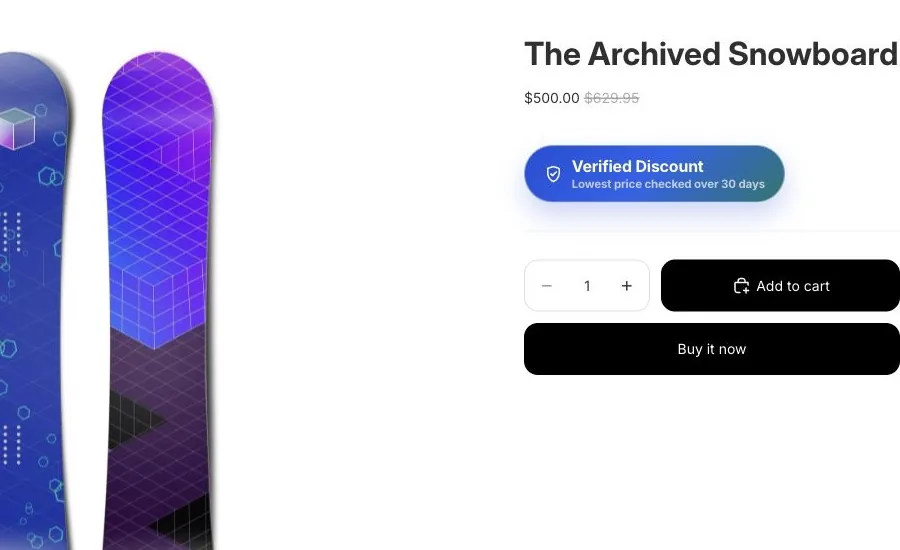
- Confirmez que le badge apparaît une fois dans la position que vous avez sélectionnée.
- Si le badge n’apparaît pas, lancez Synchroniser les produits et Lancer le contrôle de conformité, puis consultez Vue d’ensemble et Rapports et justificatifs.
Dépannage
- Assurez-vous d'éditer un modèle de produit actif.
- Vérifiez que le bloc Badge de conformité ou l’intégration d’application Placement auto du badge est activé.
- Enregistrez vos modifications dans l’éditeur de thème avant de vérifier à nouveau la boutique.
- Si l'historique des suivis est encore en cours de préparation, laissez le temps à l'application de produire des données de badge.