Exécuter la vérification de conformité
5 min lire
Apprenez comment effectuer les vérifications de conformité et interpréter les résultats dans votre tableau de bord.
Comprendre les contrôles de conformité
Les contrôles de conformité comparent le prix des produits préparés à la règle du prix le plus bas de 30 jours et les derniers résultats à la surface du workflow de l'application.
Faire un contrôle
- Ouvrez Opérations et lots.
- Si les données produit doivent être préparées, cliquez sur Synchroniser les produits.
- Cliquez sur Lancer le contrôle de conformité.
- Surveillez Tâches récentes jusqu’à la fin de la dernière tâche.
- Ouvrez Vue d’ensemble pour consulter le dernier récapitulatif.
- Ouvrez Rapports et justificatifs pour consulter les dossiers détaillés et la piste d’audit.
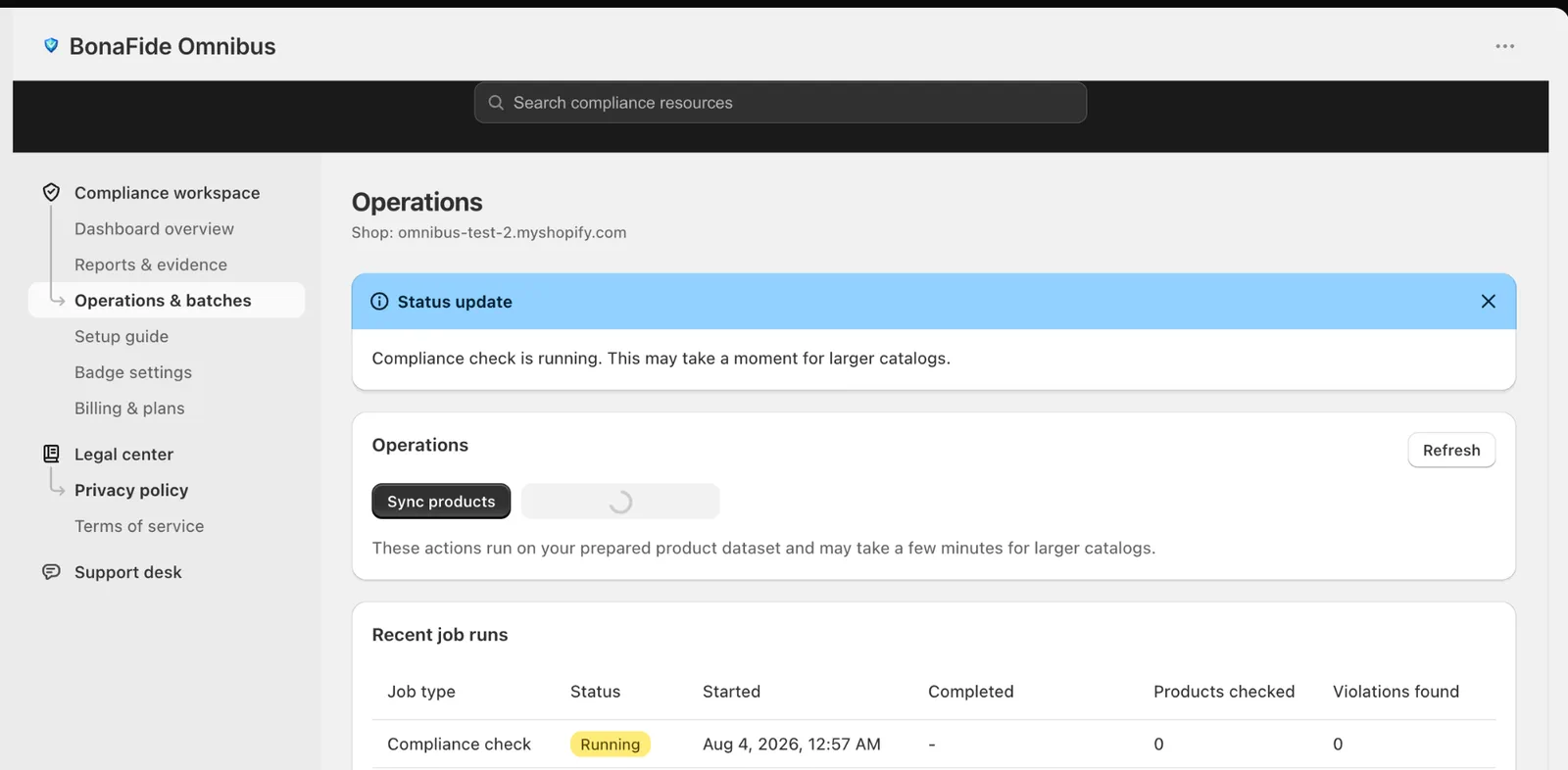
Utilisez Opérations et lots pour lancer les actions, Tâches récentes pour suivre leur progression, Vue d’ensemble pour les totaux et Rapports et justificatifs pour l’examen détaillé.
Ce que vous pouvez voir après un contrôle
Les états visibles par les marchands peuvent notamment être Conforme, Non conforme, En attente, Période de grâce et Exclu. Le libellé exact dépend de l’état du produit et de l’historique disponible.
Les états en attente signifient généralement que l’application prépare encore l’historique des prix suivi ou attend le résultat de la dernière tâche.
Les enregistrements non conformes nécessitent un examen. Consultez Rapports et justificatifs pour les derniers détails d’audit et l’export CSV.
Le produit est exclu des contrôles selon vos règles ou votre configuration.
Le délai de grâce peut s'appliquer aux produits nouvellement publiés lorsque cette règle est activée.
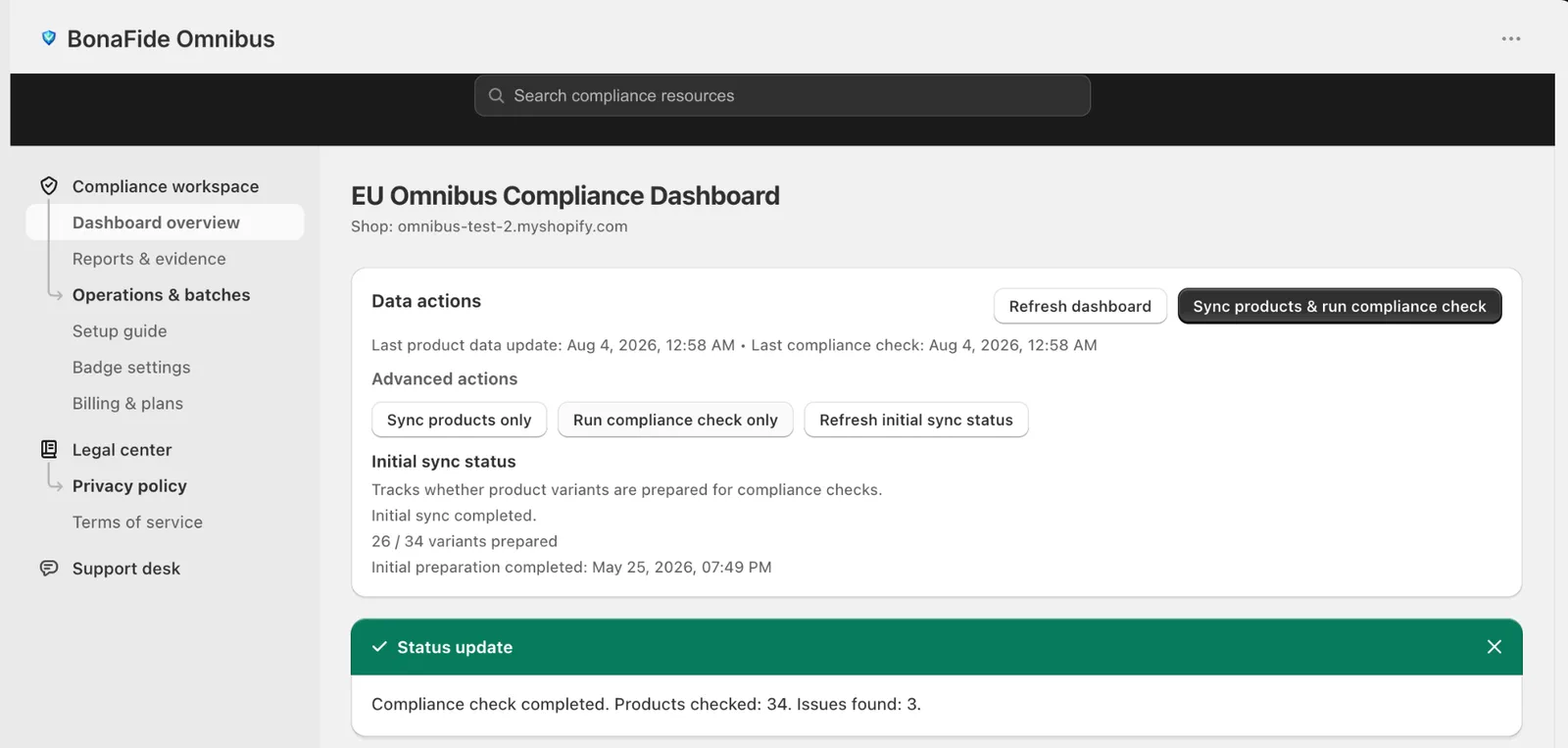
Que se passe-t-il lorsqu'un objet a besoin d'attention?
Si un produit est signalé, examinez son dossier dans Rapports et justificatifs, comparez-le à vos décisions de tarification et relancez le processus après toute modification nécessaire.
BonaFide signale d'éventuelles violations mais ne fournit pas de conseils juridiques. Consulter un conseiller juridique pour comprendre les mesures à prendre.
Affichage des preuves
L'examen actuel des données probantes comprend :
- Les totaux récapitulatifs dans Vue d’ensemble
- Le tableau du journal d’audit dans Rapports et justificatifs
- Filtrage d'état et téléchargement CSV dans l'écran des rapports