Guide d’installation
5 min lire
Instructions étape par étape pour installer et configurer BonaFide dans votre magasin.
Préalables
Avant d'installer BonaFide, assurez-vous d'avoir:
- Une boutique active sur Shopify
- Accès Admin pour installer des applications
- Produits avec des prix établis dans votre catalogue
Étape 1: Installer et ouvrir BonaFide
Installez BonaFide depuis le Shopify App Store, puis ouvrez l’application dans Shopify Admin pour commencer sa configuration.
Ouvrez BonaFide sur Shopify App Store
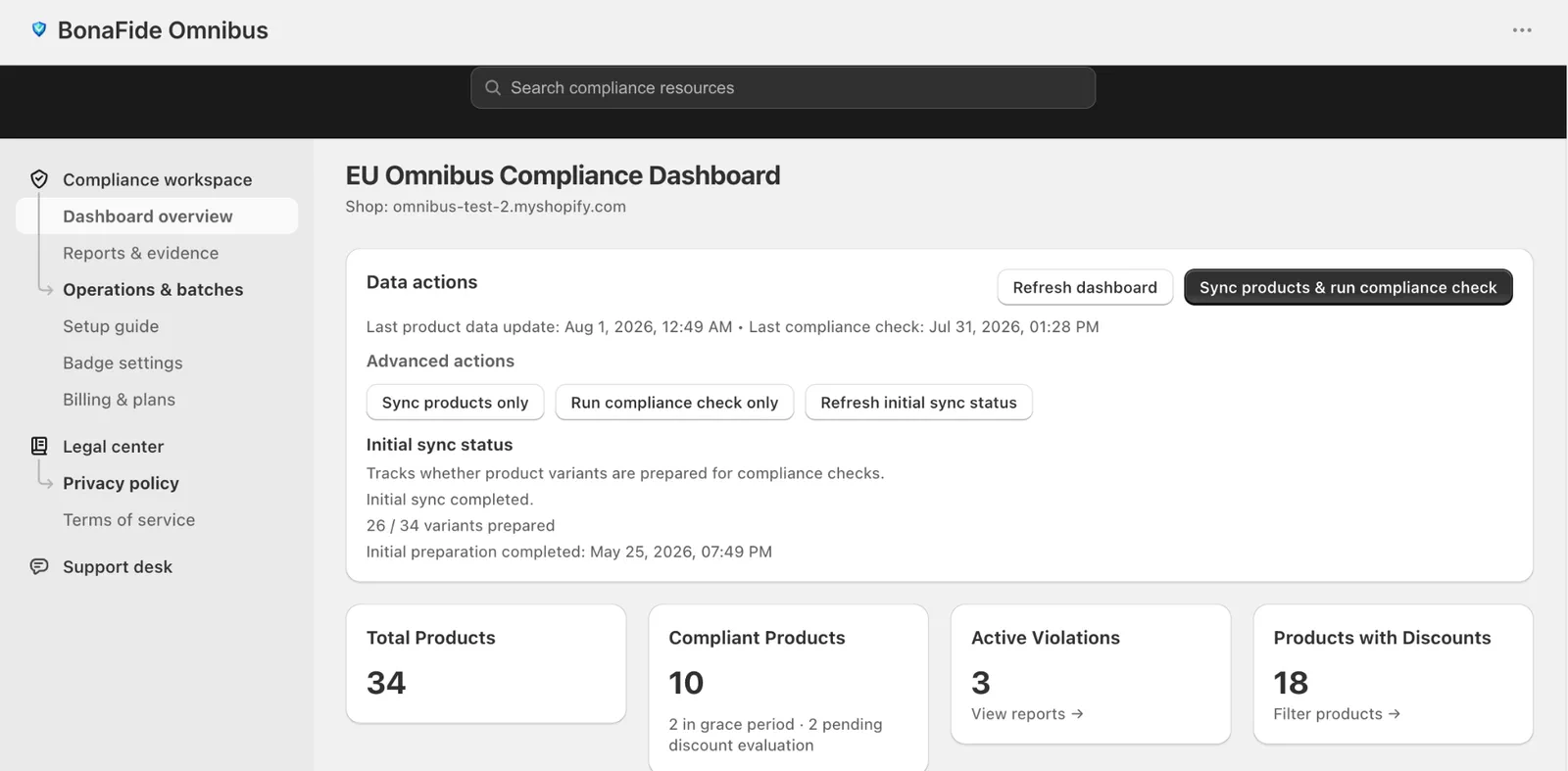
- Dans l’interface d’administration Shopify, ouvrez Applications, puis sélectionnez BonaFide Omnibus.
- Accédez à Vue d’ensemble.
- Confirmez que votre domaine de boutique apparaît sous le titre de la page.
BonaFide ne modifie ni les prix de vos produits ni les prix de comparaison. L’affichage du badge sur une page produit ne nécessite pas la collecte de données personnelles des acheteurs.
Étape 2: Préparer les données du produit
Utilisez le flux de travail opérationnel actuel pour préparer les données du catalogue sur lesquelles reposent les vérifications de conformité.
- Ouvrez Opérations et lots.
- Cliquez sur Synchroniser les produits.
- Suivez la progression dans Tâches récentes jusqu’à la fin de la tâche.
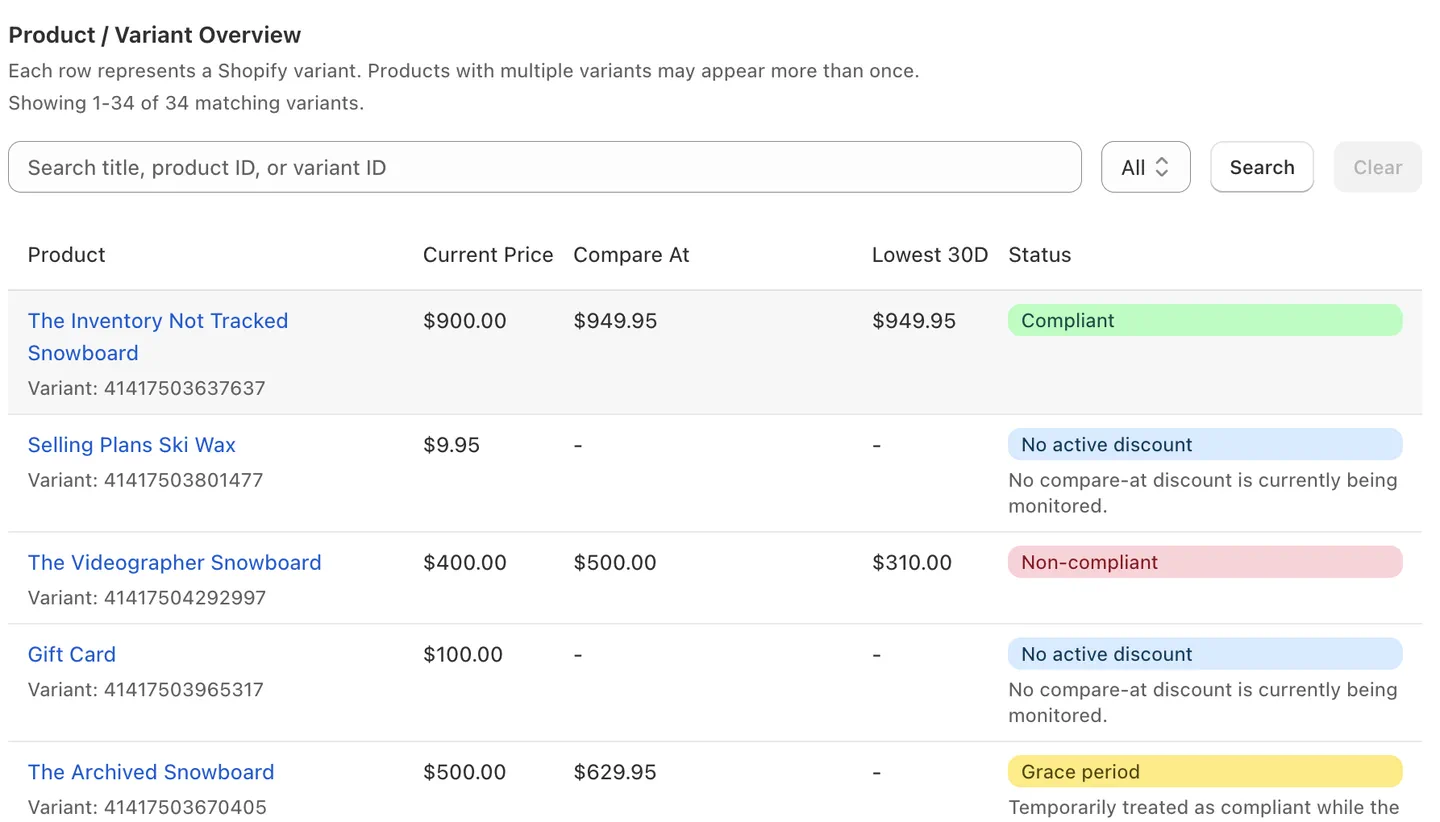
Une boutique qui vient d’installer l’application peut encore constituer son historique des prix. Tant que les données sont insuffisantes, certains produits en promotion peuvent rester en attente ou ne pas encore remplir les conditions pour afficher un badge de réduction vérifiée.
Étape 3: Exécuter le workflow de conformité
Une fois les données de produit préparées, utilisez les actions de conformité que le marchand voit dans l'application aujourd'hui.
- Restez dans Opérations et lots.
- Cliquez sur Lancer le contrôle de conformité.
- Consultez Tâches récentes pour suivre la progression.
- Ouvrez Vue d’ensemble pour voir le dernier récapitulatif.
- Ouvrez Rapports et justificatifs pour consulter les dossiers détaillés et les exports.
Étape 4: Configurer les règles de conformité
Pour les boutiques qui commencent à utiliser BonaFide, le guide public des règles doit correspondre aux paramètres actuels de l’application.
- Ouvrez Paramètres du badge.
- Accédez à Règles de conformité.
- Régler le suivi, la période de grâce, l'étiquette d'exception ou les paramètres de catégorie surveillés si nécessaire.
- Cliquez sur Enregistrer les règles de conformité.
Voir notre Guide de configuration des règles pour la liste de contrôle actuelle.
Étape 5 : Ajouter des badges de confiance (facultatif)
Pour afficher des badges de réduction vérifiés sur vos pages de produits :
- Accédez à Boutique en ligne → Thèmes → Personnaliser.
- Ouvrez un modèle de page produit et ajoutez le bloc d’application Badge de conformité.
- Vous pouvez aussi utiliser Intégrations d’applications → Placement auto du badge si vous préférez le placement automatique.
- Configurez le texte, le sous-texte, le style et les paramètres actuels de l'éditeur de thèmes, puis enregistrez
Voir notre Guide de configuration du badge dans l’éditeur de thème pour des instructions détaillées.
Prochaines étapes
- Consultez Vue d’ensemble après chaque synchronisation ou contrôle de conformité.
- Utilisez Rapports et justificatifs pour consulter la piste d’audit et télécharger les fichiers CSV.
- Revenez à Opérations et lots lorsque vous avez besoin d’informations actualisées sur les produits ou la conformité.