Durchführung der Konformitätsprüfung
5 Minuten Lesezeit
Erfahren Sie, wie Sie Compliance-Prüfungen durchführen und die Ergebnisse in Ihrem Dashboard interpretieren.
Verständnis der Konformitätsprüfungen
Compliance-Prüfungen gleichen vorbereitete Produktpreise mit der Regel zum niedrigsten Preis der letzten 30 Tage ab und zeigen die aktuellen Ergebnisse in den entsprechenden App-Ansichten an.
Durchführung einer Überprüfung
- Öffnen Sie Vorgänge und Stapel.
- Wenn Produktdaten noch vorbereitet werden müssen, klicken Sie auf Produkte synchronisieren.
- Klicken Sie auf Compliance-Prüfung ausführen.
- Verfolgen Sie Letzte Aufträge, bis der neueste Auftrag abgeschlossen ist.
- Öffnen Sie Dashboard-Übersicht, um die neueste Zusammenfassung zu prüfen.
- Öffnen Sie Berichte und Nachweise, um detaillierte Einträge und das Prüfprotokoll einzusehen.
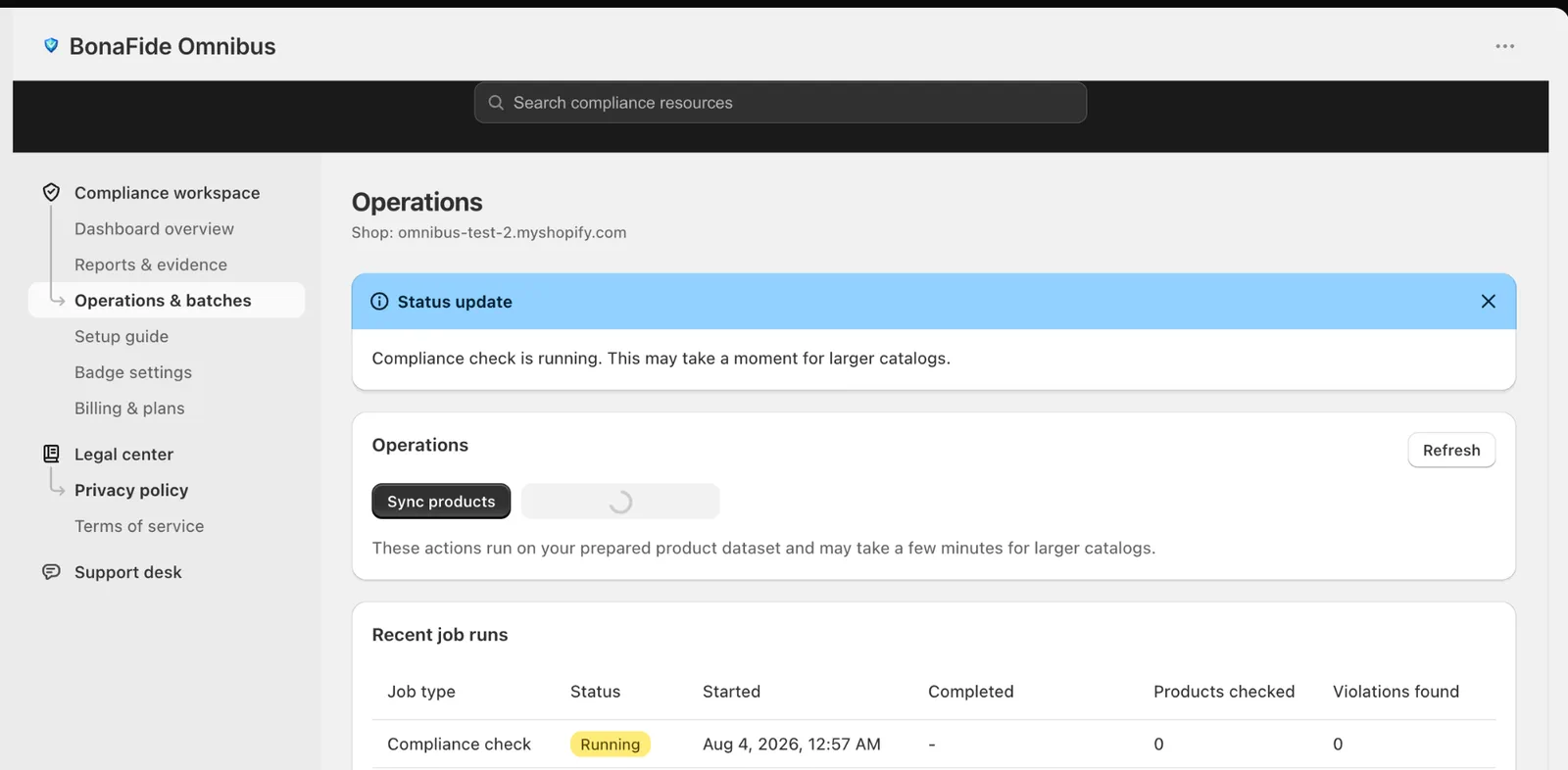
Nutzen Sie Vorgänge und Stapel für Aktionen, Letzte Aufträge für den Fortschritt, Dashboard-Übersicht für die Summen und Berichte und Nachweise für die detaillierte Nachverfolgung.
Was Sie nach einem Lauf sehen können
Für Händler sichtbare Statusbezeichnungen können Konform, Nicht konform, Ausstehend, Übergangszeit und Ausgeschlossen sein. Die genaue Bezeichnung hängt vom Produktstatus und vom verfügbaren Preisverlauf ab.
Ausstehende Zustände bedeuten in der Regel, dass die App immer noch den verfolgten Verlauf vorbereitet oder auf das letzte Jobergebnis wartet.
Nicht konforme Einträge müssen geprüft werden. Die aktuellen Prüfdetails und den CSV-Export finden Sie unter Berichte und Nachweise.
Das Produkt ist von Prüfungen aufgrund Ihrer Regeln oder Konfiguration ausgeschlossen.
Für neu veröffentlichte Produkte kann eine Übergangszeit gelten, wenn diese Regel aktiviert ist.
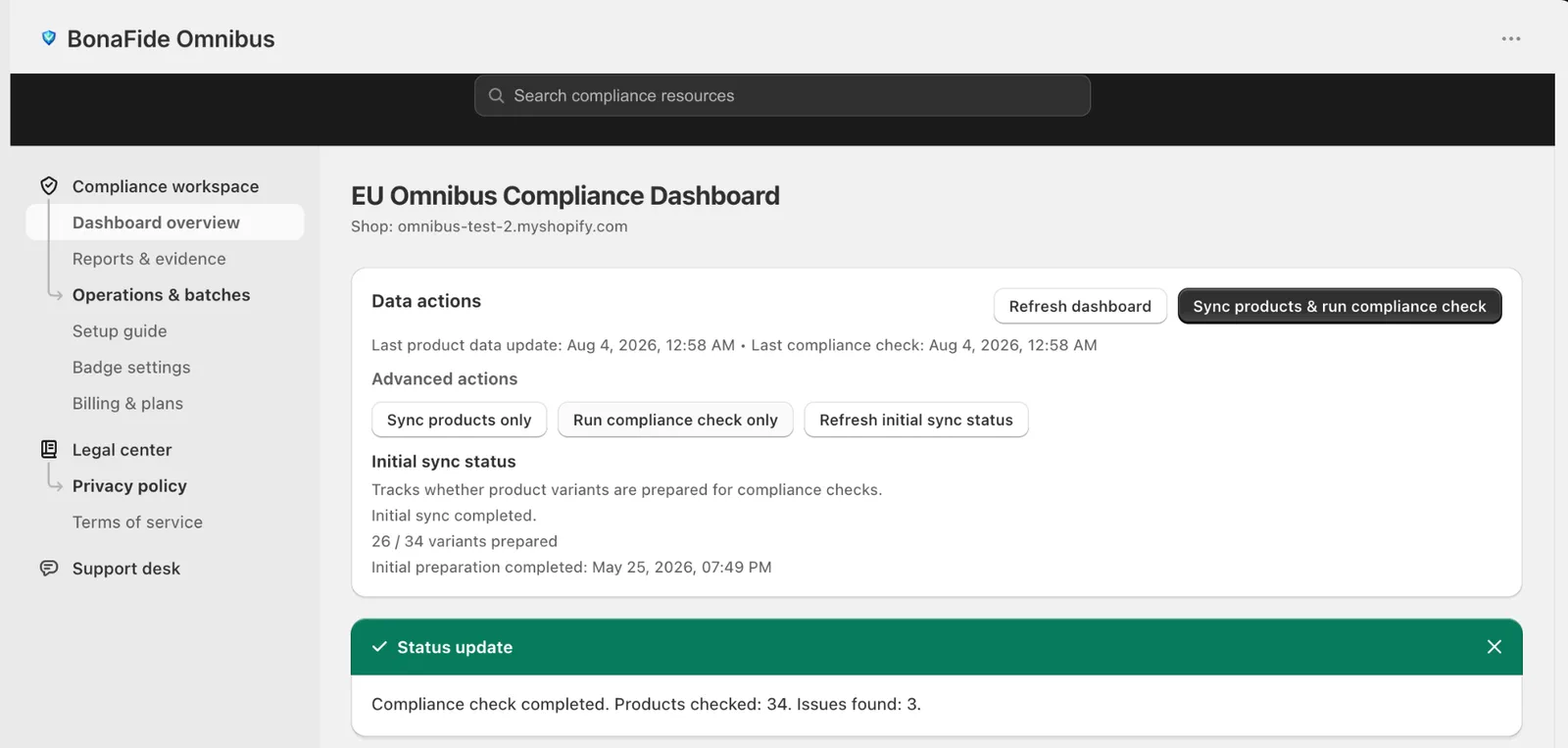
Was passiert, wenn ein Gegenstand Aufmerksamkeit braucht?
Wenn ein Produkt markiert wird, prüfen Sie den Eintrag unter Berichte und Nachweise, vergleichen Sie ihn mit Ihren Preisentscheidungen und führen Sie den Ablauf nach erforderlichen Änderungen erneut aus.
BonaFide kennzeichnet mögliche Verstöße, bietet jedoch keine Rechtsberatung an. Konsultieren Sie einen Rechtsberater, um zu verstehen, welche Maßnahmen zu ergreifen sind.
Nachweise ansehen
Die aktuelle Evidenzüberprüfung umfasst:
- Die Summen in Dashboard-Übersicht
- Die Prüfprotokolltabelle unter Berichte und Nachweise
- Statusfilterung und CSV-Download im Berichtsbildschirm